Domain bessere-zinsen.de kaufen?
Wir ziehen mit dem Projekt
bessere-zinsen.de um.
Sind Sie am Kauf der Domain
bessere-zinsen.de interessiert?
domain@kv-gmbh.de · 0541-91531010
Domain bessere-zinsen.de kaufen?
Ist der TP-Link Powerline-Extender extrem langsam?
Es ist schwierig, eine allgemeine Aussage über die Geschwindigkeit des TP-Link Powerline-Extenders zu treffen, da dies von verschiedenen Faktoren abhängt, wie z.B. der Qualität der Stromleitungen in Ihrem Haus und der Entfernung zwischen den Powerline-Adaptern. In einigen Fällen kann die Geschwindigkeit des Powerline-Extenders langsamer sein als die eines direkten Ethernet-Anschlusses, aber es kann immer noch ausreichend sein, um grundlegende Internetaktivitäten wie Surfen im Web und das Streamen von Videos zu ermöglichen. Es ist ratsam, die spezifischen technischen Daten des Powerline-Extenders zu überprüfen und möglicherweise Kundenbewertungen zu lesen, um eine bessere Vorstellung von der tatsächlichen Geschwindigkeit zu bekommen. **
Wie kann ich den TP-Link Extender einrichten, wenn der TP-Link 2,4 GHz keine Internetverbindung hat?
Wenn der TP-Link Extender keine Internetverbindung hat, obwohl der TP-Link 2,4 GHz Netzwerkzugang hat, gibt es möglicherweise ein Problem mit der Verbindung zwischen dem Router und dem Extender. Überprüfen Sie die Verbindung zwischen den Geräten und stellen Sie sicher, dass sie korrekt eingerichtet ist. Möglicherweise müssen Sie auch die Einstellungen des Extenders überprüfen und sicherstellen, dass er mit dem richtigen Netzwerk verbunden ist. **
Ähnliche Suchbegriffe für TP-Link-RE705X-WiFi6-Extender
Top-Angebote
Produkte zum Begriff TP-Link-RE705X-WiFi6-Extender:
-
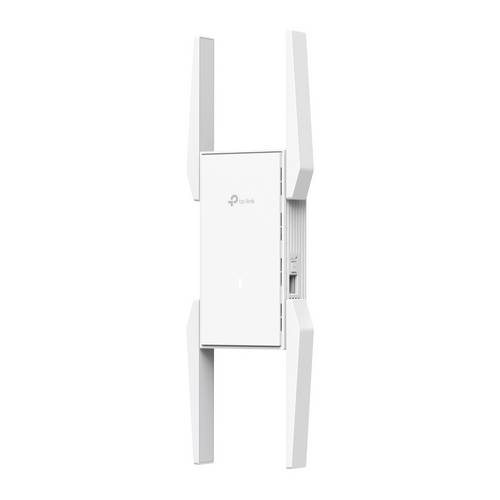
TP-LINK WLAN Repeater Omada EAP673-Extender V1 EAP673-EXTENDERAX5400 Mesh WiFi 6 Extender, Erweitern Sie Ihre Reichweite Nahtlose Abdeckung, um Dead-Zones zu beseitigen Der EAP673-Extender mit vier leistungsstarken Antennen und Mesh-Technologie beseitigt Dead-Zones und erweitert die Abdeckung um 1500 ft² (140 m²). Genießen Sie nahtloses Roaming für ununterbrochene Konnektivität. Mühelose Installation mit AC-Strom Überwinden Sie Verkabelungsprobleme mit dem EAP673-Extender, der nahtloses WLAN über AC-Strom liefert. Genießen Sie eine stabile, leistungsstarke Abdeckung - ganz ohne zusätzliche Kabel. Verbessern Sie Ihr Geschäft mit WiFi 6 der neuen Ära AP-Modus für flexible Bereitstellung Der integrierte AP-Modus des EAP673-Extenders liefert ein robustes, stabiles WLAN-Signal ohne PoE-Switch oder Infrastrukturanpassungen, was die Flexibilität erhöht und die Kosten senkt.159,99 €*Versand: 0,00 €Sichere Weiterleitung zum Anbieter
-
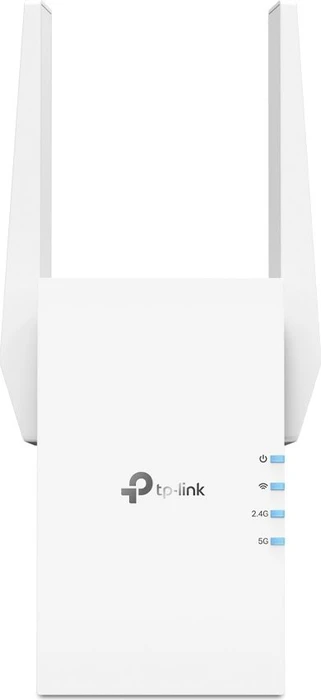
TP-Link RE705X - Wi-Fi 6 Reichweitenverlängerer (2402 Mbit/s, 574 Mbit/s), WLAN RepeaterHaben Sie genug von Wi-Fi-Sperrzonen zu Hause? Der RE705X Range Extender verbindet sich mit seinen zwei festen Antennen drahtlos mit einem Wi-Fi-Router und verstärkt und erweitert dessen Signal auf Bereiche, die er nicht erreichen kann. Gleichzeitig reduziert er Signalstörungen, um eine zuverlässige Wi-Fi-Abdeckung im ganzen Haus oder Büro zu gewährleisten. Für bessere Stabilität und Geschwindigkeit kommuniziert das Gerät sowohl im 2,4-GHz- als auch im 5-GHz-Band mit einer Modulationsgeschwindigkeit von 574 + 2402 Mbit/s (2×2 MIMO in beiden Bändern). Der integrierte 10/100/1000 Mbps LAN-Port macht die Erweiterung Ihres Netzwerks noch einfacher. Access Point Modus Der RE705X ist mehr als nur ein Wireless Range Extender. Schliessen Sie einfach ein Ethernet-Kabel an den Ethernet-Port an und verwandeln Sie Ihre kabelgebundene Internetverbindung in einen drahtlosen Dual-Band-Access-Point. TP-Link OneMesh - Optimieren Sie Ihr Wi-Fi-Erlebnis OneMesh ist eine einfache Möglichkeit, ein Mesh-Netzwerk mit einem einzigen Wi-Fi-Namen für eine nahtlose Heimabdeckung zu erstellen. Schliessen Sie einfach den OneMesh Range Extender an den OneMesh-Router an. Sie müssen nicht mehr nach einer stabilen Verbindung suchen. Smart Roaming Unterbrechungsfreies Streaming, während Sie sich im Haus bewegen. Ein Wi-Fi-Netzwerkname Kein Wechsel der Wi-Fi-Netzwerknamen mehr. Einfache Einrichtung OneMesh-Router und OneMesh-Range Extender lassen sich sofort koppeln. Einheitliche Verwaltung Verwalten Sie Ihr gesamtes Netzwerk mit der TP-Link Tether-App. Technische Parameter Wireless-Funktionen - Wireless-Frequenz: 2.4 + 5 GHz (Dualband) - WiFi-Standards: 802.11ac, 802.11ax, 802.11n, 802.11a, 802.11b/g - Übertragungsgeschwindigkeit - 5GHz [Mb/s]: 2402 - Übertragungsgeschwindigkeit - 2.4GHz [Mb/s]: 574 - Sendeleistung 2,4GHz [dBm]: 16 - Sendeleistung 5GHz [dBm]: 21 - Sicherheit: WEP, WPA, WPA2, WPA3 - 2.4GHz MIMO: 2 x 2 - 5GHz MIMO: 2 x 2.77,94 €*Versand: 0,00 €Sichere Weiterleitung zum Anbieter


-
Kann der TP-Link Range Extender automatisch neu gestartet werden?
Ja, der TP-Link Range Extender kann so konfiguriert werden, dass er automatisch neu gestartet wird. Dies kann in den Einstellungen des Range Extenders festgelegt werden, normalerweise unter dem Menüpunkt "System Tools" oder "Maintenance". Dort kann eine Zeitplanung für den automatischen Neustart festgelegt werden. **
-
Kann man einen TP-Link AV500 Extender ohne Powerline-Adapter einrichten?
Nein, der TP-Link AV500 Extender benötigt einen Powerline-Adapter, um eine Verbindung zum Netzwerk herzustellen. Der Powerline-Adapter nutzt die vorhandene Stromleitung im Haus, um das Netzwerksignal zu übertragen. Ohne den Powerline-Adapter kann der Extender nicht funktionieren. **
-
Wie verbinde ich den TP-Link WiFi Powerline Extender mit dem Speedport?
Um den TP-Link WiFi Powerline Extender mit dem Speedport zu verbinden, müssen Sie zunächst den Extender in eine Steckdose in der Nähe des Speedports stecken. Dann drücken Sie die WPS-Taste am Speedport und innerhalb von 2 Minuten die WPS-Taste am Extender, um eine Verbindung herzustellen. Sobald die Verbindung hergestellt ist, können Sie den Extender in einen anderen Raum bringen und dort eine stabile WiFi-Verbindung genießen. **
-
Was kann ich tun, um eine Hauptnetzwerkverbindung mit einem TP-Link Range Extender herzustellen?
Um eine Hauptnetzwerkverbindung mit einem TP-Link Range Extender herzustellen, müssen Sie den Range Extender mit Ihrem Haupt-WLAN-Netzwerk verbinden. Dazu müssen Sie den Range Extender einschalten, die WPS-Taste an Ihrem Router drücken und dann die WPS-Taste am Range Extender innerhalb von 2 Minuten drücken. Dadurch wird eine Verbindung zwischen dem Range Extender und Ihrem Hauptnetzwerk hergestellt. **


Was kann ich tun, wenn es zu WLAN-Verbindungsabbrüchen mit dem TP-Link Powerline Extender kommt?
Wenn es zu WLAN-Verbindungsabbrüchen mit dem TP-Link Powerline Extender kommt, gibt es mehrere mögliche Lösungen. Zuerst sollten Sie sicherstellen, dass der Extender richtig konfiguriert ist und dass die Firmware auf dem neuesten Stand ist. Überprüfen Sie auch, ob es Interferenzen mit anderen elektronischen Geräten gibt und stellen Sie sicher, dass der Extender nicht zu weit entfernt vom Router ist. Wenn das Problem weiterhin besteht, könnte es helfen, den Extender an einen anderen Stromkreis anzuschließen oder einen anderen Extender zu verwenden. **
Welche Probleme treten bei bestimmten Internetseiten und Programmen mit dem TP-Link WiFi Range Extender auf?
Es gibt verschiedene Probleme, die bei bestimmten Internetseiten und Programmen mit dem TP-Link WiFi Range Extender auftreten können. Ein häufiges Problem ist eine langsame oder instabile Verbindung, insbesondere wenn der Range Extender zu weit vom Router entfernt ist. Ein weiteres Problem kann die Kompatibilität mit bestimmten Geräten oder Betriebssystemen sein, was zu Verbindungsproblemen führen kann. Schließlich kann es auch zu Konflikten mit anderen Netzwerkgeräten oder Einstellungen kommen, die die Leistung des Range Extenders beeinträchtigen können. **
Top-Angebote
Produkte zum Begriff TP-Link-RE705X-WiFi6-Extender:
-
TP-Link RE705X WiFi6 ExtenderWLAN-Extender - WiFi 6, Standard 802.11/b/g/n/ac/ax, maximale WLAN-Übertragungsrate: 2976 Mb/s, Dual-Band (2,4 GHz 574 Mb/s + 5 GHz 2402 Mb/s ), Backhaul: kabellos und Kabel, Verschlüsselung: WPA, WPA2 und WPA3, 1× 1Gbit LAN, 2× externe Antenne nicht entfernbar WiFi-Extender TP-Link RE705XDualband-WiFi 6 - getrennte Bänder für 5 GHz (2 402 Mbit/s) und 2,4 GHz (574 Mbit/s)WiFi 6 bietet höhere Geschwindigkeiten und einen höheren DurchsatzAdaptive Pfadwahl - wä84,90 €*Versand: 4,99 €Sichere Weiterleitung zum Anbieter
-
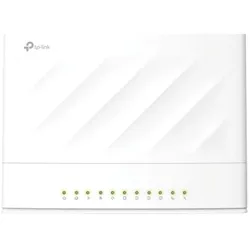
TP-Link EX520 AX3000 WiFi6 Router, Router, WeissDer TP-Link EX520 AX3000 WiFi6 Router ist ein leistungsstarker Tabletop-Router, der die neueste Wi-Fi 6 Technologie (802.11ax) nutzt, um eine maximale WLAN-Datentransferrate von bis zu 3000 Mbit/s zu bieten. Mit Dual-Band-Funktionalität, die sowohl 2,4 GHz als auch 5 GHz abdeckt, ermöglicht dieser Router eine stabile und schnelle Internetverbindung für mehrere Geräte gleichzeitig. Die interne Antennentechnologie und die Unterstützung von MIMO (Multiple Input Multiple Output) sorgen für eine verbesserte Reichweite und Leistung, während die Gigabit Ethernet-Anschlüsse eine schnelle kabelgebundene Verbindung gewährleisten. Der Router unterstützt verschiedene VPN-Protokolle, einschliesslich PPTP, IPSec und OpenVPN, was ihn zu einer flexiblen Lösung für sichere Verbindungen macht. Zudem bietet er umfassende Sicherheitsfunktionen, darunter WPA3-Verschlüsselung, um die Netzwerksicherheit zu erhöhen. Mit zusätzlichen Funktionen wie der Unterstützung für Gastnetzwerke und der Möglichkeit zur Wandmontage ist der TP-Link EX520 eine vielseitige Wahl für moderne Haushalte und Büros. - Maximale WLAN-Datentransferrate von 3000 Mbit/s - Unterstützung für Wi-Fi 6 (802.11ax) für verbesserte Leistung - Gigabit Ethernet-Anschlüsse für schnelle kabelgebundene Verbindungen - Vielseitige VPN-Unterstützung für sichere Verbindungen - Umfassende Sicherheitsfunktionen, einschliesslich WPA3-Verschlüsselung.111,42 €*Versand: 0,00 €Sichere Weiterleitung zum Anbieter
-
TP-LINK WLAN Repeater Omada EAP673-Extender V1 EAP673-EXTENDERAX5400 Mesh WiFi 6 Extender, Erweitern Sie Ihre Reichweite Nahtlose Abdeckung, um Dead-Zones zu beseitigen Der EAP673-Extender mit vier leistungsstarken Antennen und Mesh-Technologie beseitigt Dead-Zones und erweitert die Abdeckung um 1500 ft² (140 m²). Genießen Sie nahtloses Roaming für ununterbrochene Konnektivität. Mühelose Installation mit AC-Strom Überwinden Sie Verkabelungsprobleme mit dem EAP673-Extender, der nahtloses WLAN über AC-Strom liefert. Genießen Sie eine stabile, leistungsstarke Abdeckung - ganz ohne zusätzliche Kabel. Verbessern Sie Ihr Geschäft mit WiFi 6 der neuen Ära AP-Modus für flexible Bereitstellung Der integrierte AP-Modus des EAP673-Extenders liefert ein robustes, stabiles WLAN-Signal ohne PoE-Switch oder Infrastrukturanpassungen, was die Flexibilität erhöht und die Kosten senkt.159,99 €*Versand: 0,00 €Sichere Weiterleitung zum Anbieter
-
Ist der TP-Link Powerline-Extender extrem langsam?
Es ist schwierig, eine allgemeine Aussage über die Geschwindigkeit des TP-Link Powerline-Extenders zu treffen, da dies von verschiedenen Faktoren abhängt, wie z.B. der Qualität der Stromleitungen in Ihrem Haus und der Entfernung zwischen den Powerline-Adaptern. In einigen Fällen kann die Geschwindigkeit des Powerline-Extenders langsamer sein als die eines direkten Ethernet-Anschlusses, aber es kann immer noch ausreichend sein, um grundlegende Internetaktivitäten wie Surfen im Web und das Streamen von Videos zu ermöglichen. Es ist ratsam, die spezifischen technischen Daten des Powerline-Extenders zu überprüfen und möglicherweise Kundenbewertungen zu lesen, um eine bessere Vorstellung von der tatsächlichen Geschwindigkeit zu bekommen. **
-
Wie kann ich den TP-Link Extender einrichten, wenn der TP-Link 2,4 GHz keine Internetverbindung hat?
Wenn der TP-Link Extender keine Internetverbindung hat, obwohl der TP-Link 2,4 GHz Netzwerkzugang hat, gibt es möglicherweise ein Problem mit der Verbindung zwischen dem Router und dem Extender. Überprüfen Sie die Verbindung zwischen den Geräten und stellen Sie sicher, dass sie korrekt eingerichtet ist. Möglicherweise müssen Sie auch die Einstellungen des Extenders überprüfen und sicherstellen, dass er mit dem richtigen Netzwerk verbunden ist. **
-
Kann der TP-Link Range Extender automatisch neu gestartet werden?
Ja, der TP-Link Range Extender kann so konfiguriert werden, dass er automatisch neu gestartet wird. Dies kann in den Einstellungen des Range Extenders festgelegt werden, normalerweise unter dem Menüpunkt "System Tools" oder "Maintenance". Dort kann eine Zeitplanung für den automatischen Neustart festgelegt werden. **
-
Kann man einen TP-Link AV500 Extender ohne Powerline-Adapter einrichten?
Nein, der TP-Link AV500 Extender benötigt einen Powerline-Adapter, um eine Verbindung zum Netzwerk herzustellen. Der Powerline-Adapter nutzt die vorhandene Stromleitung im Haus, um das Netzwerksignal zu übertragen. Ohne den Powerline-Adapter kann der Extender nicht funktionieren. **
Ähnliche Suchbegriffe für TP-Link-RE705X-WiFi6-Extender
-
TP-Link RE705X - Wi-Fi 6 Reichweitenverlängerer (2402 Mbit/s, 574 Mbit/s), WLAN RepeaterHaben Sie genug von Wi-Fi-Sperrzonen zu Hause? Der RE705X Range Extender verbindet sich mit seinen zwei festen Antennen drahtlos mit einem Wi-Fi-Router und verstärkt und erweitert dessen Signal auf Bereiche, die er nicht erreichen kann. Gleichzeitig reduziert er Signalstörungen, um eine zuverlässige Wi-Fi-Abdeckung im ganzen Haus oder Büro zu gewährleisten. Für bessere Stabilität und Geschwindigkeit kommuniziert das Gerät sowohl im 2,4-GHz- als auch im 5-GHz-Band mit einer Modulationsgeschwindigkeit von 574 + 2402 Mbit/s (2×2 MIMO in beiden Bändern). Der integrierte 10/100/1000 Mbps LAN-Port macht die Erweiterung Ihres Netzwerks noch einfacher. Access Point Modus Der RE705X ist mehr als nur ein Wireless Range Extender. Schliessen Sie einfach ein Ethernet-Kabel an den Ethernet-Port an und verwandeln Sie Ihre kabelgebundene Internetverbindung in einen drahtlosen Dual-Band-Access-Point. TP-Link OneMesh - Optimieren Sie Ihr Wi-Fi-Erlebnis OneMesh ist eine einfache Möglichkeit, ein Mesh-Netzwerk mit einem einzigen Wi-Fi-Namen für eine nahtlose Heimabdeckung zu erstellen. Schliessen Sie einfach den OneMesh Range Extender an den OneMesh-Router an. Sie müssen nicht mehr nach einer stabilen Verbindung suchen. Smart Roaming Unterbrechungsfreies Streaming, während Sie sich im Haus bewegen. Ein Wi-Fi-Netzwerkname Kein Wechsel der Wi-Fi-Netzwerknamen mehr. Einfache Einrichtung OneMesh-Router und OneMesh-Range Extender lassen sich sofort koppeln. Einheitliche Verwaltung Verwalten Sie Ihr gesamtes Netzwerk mit der TP-Link Tether-App. Technische Parameter Wireless-Funktionen - Wireless-Frequenz: 2.4 + 5 GHz (Dualband) - WiFi-Standards: 802.11ac, 802.11ax, 802.11n, 802.11a, 802.11b/g - Übertragungsgeschwindigkeit - 5GHz [Mb/s]: 2402 - Übertragungsgeschwindigkeit - 2.4GHz [Mb/s]: 574 - Sendeleistung 2,4GHz [dBm]: 16 - Sendeleistung 5GHz [dBm]: 21 - Sicherheit: WEP, WPA, WPA2, WPA3 - 2.4GHz MIMO: 2 x 2 - 5GHz MIMO: 2 x 2.77,94 €*Versand: 0,00 €Sichere Weiterleitung zum Anbieter
-
Kolrus, Alexander: Geld I Kredit I BankGeld I Kredit I Bank , Das Thema Geld ist aktuell wie nie. Begriffe wie Geldwäsche, Bargeldverbot, Buchgeld, digitales Geld, Zahlungsdienstleister, Kredit- und Refinanzierungskosten, Liquiditäts- und Bankenkrisen sind allgegenwärtig und Gegenstand zahlreicher wirtschaftlicher, rechtlicher und politischer Diskussionen. Viele entscheidende Fragen scheinen jedoch aufgrund der Komplexität der Materie Geld nicht abschließend beantwortbar zu sein bzw bleiben unklar. Das Buch bietet eine umfassende interdisziplinäre Aufarbeitung des Themas Geld. Mit dem richtigen historischen und technischen Grundverständnis des Geld-, Kredit- und Bankwesens, insbesondere der Entstehung von Geld bzw der Geldschöpfung durch Kreditvergabe als Kern, lassen sich diese Fragen klar und deutlich beantworten. Bankvorstände können ihre Aufsichtsräte mit schlüssigen Erklärungen zu Refinanzierungs- und Liquiditätsfragen beeindrucken, ebenso Bankbetreuer ihre Kunden oder auch umgekehrt Finanzvorstände ihre Bankbetreuer. Rechtsanwälte können scheinbar schwer verständliche Kreditvertragsklauseln sicher verhandeln oder komplexe Fragen zu SWAP-Geschäften so erklären, dass auch verständlich wird, worum es geht. Institutionelle und private Investoren haben einen Wettbewerbsvorteil, weil sie Marktchancen schneller erkennen und auf geldpolitische Veränderungen proaktiv reagieren können. , Sonstige > Beleuchtung , Erscheinungsjahr: 20240612, Produktform: Kartoniert, Autoren: Kolrus, Alexander, Auflage: 24000, Keyword: Bankwesen; Bargeld; Buchgeld; Geld; Kolrus; Kreditwesen; Zahlungsdienstleister; digitales Geld, Fachschema: Recht~International (Recht)~Internationales Recht~Öffentliches Recht, Fachkategorie: Rechtswissenschaft, allgemein, Warengruppe: TB/Recht/Sonstiges, UNSPSC: 49019900, Warenverzeichnis für die Außenhandelsstatistik: 49019900, Länge: 228, Breite: 154, Höhe: 15, Gewicht: 260, Produktform: Kartoniert, Genre: Sozialwissenschaften/Recht/Wirtschaft,33,00 €*Versand: 0,00 €Sichere Weiterleitung zum Anbieter
-
Wie verbinde ich den TP-Link WiFi Powerline Extender mit dem Speedport?
Um den TP-Link WiFi Powerline Extender mit dem Speedport zu verbinden, müssen Sie zunächst den Extender in eine Steckdose in der Nähe des Speedports stecken. Dann drücken Sie die WPS-Taste am Speedport und innerhalb von 2 Minuten die WPS-Taste am Extender, um eine Verbindung herzustellen. Sobald die Verbindung hergestellt ist, können Sie den Extender in einen anderen Raum bringen und dort eine stabile WiFi-Verbindung genießen. **
-
Was kann ich tun, um eine Hauptnetzwerkverbindung mit einem TP-Link Range Extender herzustellen?
Um eine Hauptnetzwerkverbindung mit einem TP-Link Range Extender herzustellen, müssen Sie den Range Extender mit Ihrem Haupt-WLAN-Netzwerk verbinden. Dazu müssen Sie den Range Extender einschalten, die WPS-Taste an Ihrem Router drücken und dann die WPS-Taste am Range Extender innerhalb von 2 Minuten drücken. Dadurch wird eine Verbindung zwischen dem Range Extender und Ihrem Hauptnetzwerk hergestellt. **
-
Was kann ich tun, wenn es zu WLAN-Verbindungsabbrüchen mit dem TP-Link Powerline Extender kommt?
Wenn es zu WLAN-Verbindungsabbrüchen mit dem TP-Link Powerline Extender kommt, gibt es mehrere mögliche Lösungen. Zuerst sollten Sie sicherstellen, dass der Extender richtig konfiguriert ist und dass die Firmware auf dem neuesten Stand ist. Überprüfen Sie auch, ob es Interferenzen mit anderen elektronischen Geräten gibt und stellen Sie sicher, dass der Extender nicht zu weit entfernt vom Router ist. Wenn das Problem weiterhin besteht, könnte es helfen, den Extender an einen anderen Stromkreis anzuschließen oder einen anderen Extender zu verwenden. **
-
Welche Probleme treten bei bestimmten Internetseiten und Programmen mit dem TP-Link WiFi Range Extender auf?
Es gibt verschiedene Probleme, die bei bestimmten Internetseiten und Programmen mit dem TP-Link WiFi Range Extender auftreten können. Ein häufiges Problem ist eine langsame oder instabile Verbindung, insbesondere wenn der Range Extender zu weit vom Router entfernt ist. Ein weiteres Problem kann die Kompatibilität mit bestimmten Geräten oder Betriebssystemen sein, was zu Verbindungsproblemen führen kann. Schließlich kann es auch zu Konflikten mit anderen Netzwerkgeräten oder Einstellungen kommen, die die Leistung des Range Extenders beeinträchtigen können. **
* Alle Preise verstehen sich inklusive der gesetzlichen Mehrwertsteuer und ggf. zuzüglich Versandkosten. Die Angebotsinformationen basieren auf den Angaben des jeweiligen Shops und werden über automatisierte Prozesse aktualisiert. Eine Aktualisierung in Echtzeit findet nicht statt, so dass es im Einzelfall zu Abweichungen kommen kann. ** Hinweis: Teile dieses Inhalts wurden von KI erstellt.